


No Ubuntu 11.04 apareceu o unity como o gestor padrão das janelas. Apesar de ser uma opção que vinha ativa logo na instalação do Ubuntu, era possível voltar ao gestor normal, clássico do Ubuntu, que muitos utilizadores preferem...
Mostrando postagens com marcador tutorial. Mostrar todas as postagens
Últimos Drivers Intel Linux Grafics para Ubuntu
Últimos Drivers Intel Linux Grafics para ubuntu 14.10 32bits e 64bits
(atualizado 18 de março, 2015 09:15 UTC-7)
Utilitário Gráficos Installer para Linux, oferece aos usuários uma maneira fácil de atualizar os drivers gráficos da Intel sobre os sistemas operacionais suportados.

Usuários Ubuntu 14.04 NÃO devem instalar o pacote de drivers Intel
Intel chama sistema 14.04 de obsoleto e não garante nele o funcionamento correto dos drivers
Porém pode-se fazer pleno uso da ferramenta ao atualizar a versão do ubuntu para 14.10
Lançado no final de dezembro, o pacote traz uma série de melhorias para os drivers padrão Intel Linux em 2D e 3D, incluindo:
- Melhor suporte para Broadwell e CherryView CPUs
- Prearations para processadores Skylake
- Luz de fundo e correções do sequenciador
- Manipulação Vblank renovada
A ferramenta já não realiza grandes atualizações xserver-xorg como parte de seu processo de atualização, mudança introduzida na versão anterior.

Ao abrir o assistente ele fará uma checagem de compatibilidade (Após clicar em Begin = iniciar):

Depois disso clique em Install.
Os instaladores e mais informações sobre esta última versão podem ser encontradas no site oficial do projeto Intel Grupo Open Source.
Para baixar o driver Intel clique abaixo:

Tag :
tutorial,
UTILITÁRIOS,
Ativar Wifi no Linux Ubuntu 14.04 ou superior
Ativar Wifi no ubuntu 14.04 ou superior

Se você acabou de instalar seu Ubuntu pela primeira vez e não sabe como resolver o problema, logo te adianto, é bem simples!
Basicamente vamos a dash e buscamos por drivers como na imagem abaixo:

Abrirá um assistente para ativar os drivers proprietários, que seu ubuntu até já detectou:

Oque você deve fazer agora é marcar o driver de rede wifi para instalação e clicar em aplicar alterações no botão abaixo.
E quando isso não funciona?
Já aconteceu comigo algumas vezes, de após executar esse processo, o driver tentar instalar, mas não ativa, reinicia-se o PC numa tentativa desesperada de milagre, mas nada acontece.. oque faremos pois!?
É simples, ligue seu PC em um cabo de rede diretamente, logo entrará na internet, feito isso abra o terminal:

Digite no terminal:
sudo apt-get update && sudo apt-get upgrade -y
Após esse comando, (não remova o cabo de rede ainda) basta voltar ao assistente de drivers e ativar seu driver wifi (agora pode remover o cabo de rede)
Daí pra frente, só ser feliz!
Um caso aparte...
Eu possuo um notebook HP, que fatalmente esta com a placa de rede queimada! :(
Oque faço, deixo de usar Linux ubuntu!?
Jamais! Eu conectei um adaptador wifi USB (Peguei emprestado), e fiz o procedimento acima, depois removi o adaptador e hoje estou feliz para sempre! #FicaDica ;D
Gostou!? #Comente #Compartilhe:
Tag :
tutorial,
UTILITÁRIOS,
Tutorial: Instalação Cairo-dock 3 no Ubuntu 12.04


- ± Barra de tarefas melhorada;
- ± Desenho texto melhorado;
- ± O applet sair permite alternar entre usuários;
- ± Mais atalhos de teclado adicionado para um melhor controle sobre o seu Dock ;
- ± As teclas de atalho podem agora ser geridas em um único lugar (Janela de Configuração);
- ± Um applet para o twitter novo adicionado que permite Tweeting em um único clique;
- ± O menu de som integrado ao menu do Ubuntu;
- ± Suporte à GTK3 (melhor integração nos ambientes de desktop GNOME);
- ± Correções de bugs, etc.


Amigo(a), não se esqueça de compartilhar com os amigos, ajude nosso blog a crescer ainda mais!! \o/
Tutorial: Vídeo 1080p sem travar - Ubuntu linux
Como rodar vídeos em Full HD (1080p) no Ubuntu sem travar?
Comandos para instalar o XBMC:

- Abra o seu terminal (tecla de atalho Ctrl+Alt+T) e digite os comandos abaixo:
sudo add-apt-repository ppa:nathan-renniewaldock/xbmc-stable
sudo apt-get update
sudo apt-get install xbmc
Você também encontra ele nos repositórios oficiais do ubuntu 12.04, é só pesquisar por xbmc.
Se algo der errado tente pela segunda alternativa:
Link oficial:


Você pode conferir esse tutorial também em vídeo:
Quando a instalação terminar, feche o terminal e abra o XBMC.
Agora é só curtir!
Fonte: http://jaaprendi.blogspot.com
Add no Twitter: @mwjamerson
Amigo(a), não se esqueça de compartilhar com os amigos, ajude nosso blog a crescer ainda mais!! \o/
Tag :
tutorial,
Tutorial: Ubuntu 11.10 para 12.04 - Sem perder arquivos
Como atualizar seu linux ubuntu,sem perder os seus arquivos

Bom pra começar, gostaria de ressaltar que existem várias maneiras de fazer isso.
a primeira delas é por UPDATE como você pode conferir no vídeo abaixo:
A segunda maneira de atualizar o seu ubuntu é com o Live-CD
(Essa consideramos mais segura que a primeira)
Baixe AQUI o Live-CD do novo ubuntu 12.04 e dê boot pelo CD,
após poucos cliques aparecerá a tela abaixo:

Selecione a opção de atualização, e pronto.
Seu ubuntu será atualizado.
Existe uma falsa impressão de que atualizar o ubuntu por linhas de comando é mais rápido, ou por update, porém posso lhes assegurar que demora quase ou talvez até tanto quanto.
Nossa Opinião:
Particularmente nesses casos, não gosto muito de atualizações, prefiro sempre fazer o backup e depois formatar e fazer uma instalação limpa e livre de bugs, aconselho também o particionamento do HD, colocando a 2 partição como HOME para que, nas próximas aventuras, sua home volte perfeitamente como estava.
Como ficaria o particionamento então?
No primeiro compartimento configure normalmente:
Sistema de arquivos: EXT4
Ponto de montagem: /
No segundo compartimento configure:
Sistema de arquivos: EXT4
Ponto de montagem: /HOME

Feito isso, nas próximas vezes que você formatar é só indicar a partição /HOME sem marcar a opção (formatar) que seus arquivos voltarão todos aos seus devidos lugares.
Lembrando que estes processos não conservam os aplicativos instalados, portanto, é possível que você tenha que reinstalar seus aplicativos preferidos.
Amigo(a), não se esqueça de compartilhar com os amigos, ajude nosso blog a crescer ainda mais!! \o/
Tutorial "Os segredos do Wine" em Pt-Br
Tutorial "Os segredos do Wine" em Pt-Br

Vídeo tutorial ubuntu aprendendo Wine
tutorial ubuntu - entendendo o wine

Nesta vídeo aula vamos entender melhor as opções do wine, e como configura-las para melhor desempenho, você vai aprender também a mexer nas configurações de vídeo e áudio, confira o tuto e aprenda tudo sobre seu wine!
Tutorial como instalar 3g no ubuntu linux
Instalando o 3G no seu ubuntu Linux e navegando a R$ 0,50 por dia

Mais um excelente tutorial (COM VÍDEO) do "NUL" pra você tirar de uma vez por todas o tabú de que instalar periféricos no ubuntu linux é difícil, nada de linha de comando, nada de terminal, nada disso, aprenda agora como é simples, e use internet no seu PC a 0,50 centávos por dia!!!
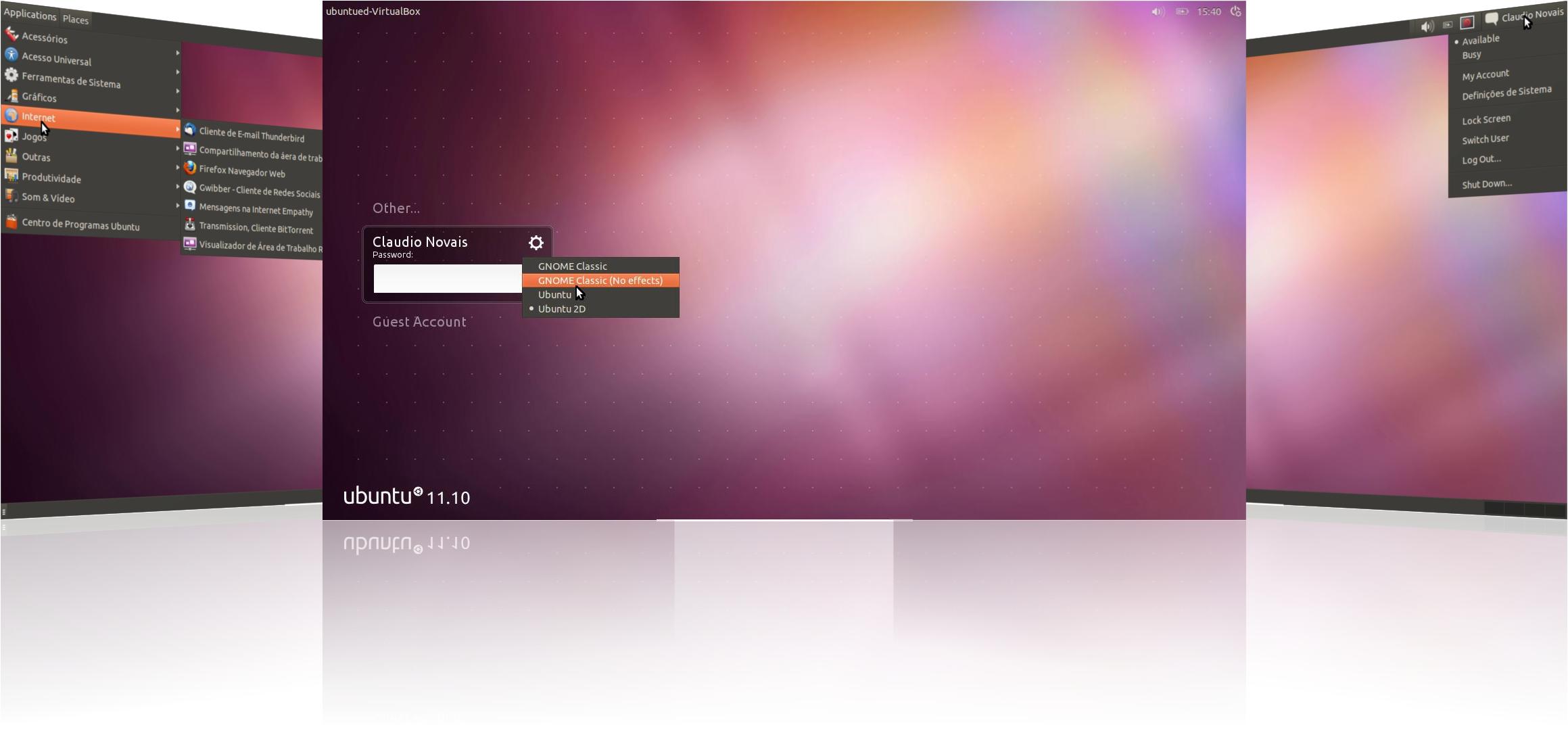
como usar o modo classico gnome no novo ubuntu 11.10
Amigos como vocês podem ver nos créditos, esta postagem foi uma excelente dica do Ubuntued.info, confira ..

Como ter o modo clássico no Ubuntu 11.10 Oneiric Ocelot
Créditos para: Cláudio Novais do grande http://ubuntued.info(Matéria Original)
Tag :
tutorial,
Tutorial como instalar programa no ubuntu linux
Aprenda de uma vez por todas a instalar qualquer tipo de formato de programa no seu ubuntu linux!!
.tar, .tar.gz, .tgz, .sh, .bash, exe e muitos outros!!

Introdução
Você já teve problemas ao instalar alguma coisa no teu novo Sistema Operacional Ubuntu linux? "Onde está o EXE?", "Tenho de extrair isto para onde?", "Como corro isto?", "Para onde vai isto?" - Alguma vez você fez perguntas como estas? Não se preoculpe, instalar software, entre outras coisas no Ubuntu é na verdade muito simples! Este guia vai te ajudar a entender como funciona tudo isso, com screenshots, videos de instruções e linguagem acessivel.
Atualizar o Ubuntu linux 11.04 para 11.10
Como atualizar o Ubuntu 11.04 para Ubuntu 11.10 [Tutorial muito, muito simples]
créditos para Luiz Otávio

Você que utiliza o Ubuntu 11.04 ou até mesmo versões anteriores do sistema, já deve saber que a nova versão 11.10, já está em desenvolvimento não é mesmo? Além disso, você já pode instalar o Ubuntu 11.10 no seu computador se quiser realizar testes ou coisas do tipo.
Tag :
tutorial,
Tutorial Como instalar o Ubuntu 11.04
Bom para os novatos que estão gostando do blog, eu não poderia deixar de postar este tuto pra facilitar ainda mais a vida.., é claro que não tem mistério nenhum nesta instalação, mais vale a pena dar uma olhada nessas dicas..você sabia que o 11.04 tem uma versão do unity em 2d pra quem não tem placa de vídeo? poís é..

Melhorar o desenpenho - Ubuntu turbinado
Seu Ubuntu Turbinado!!!
Confira este post, com muitas dicas pra você deixar o que era excelente, melhor ainda!!

Tag :
tutorial,
UTILITÁRIOS,
Baixar rapidshares, megaupload, e outros organizadamente no Ubuntu
Baixar vários links do rapidshares, megaupload, e outros organizadamente no Ubuntu?
Com certeza você já deve ter pensado nisso, organizar tudo e deixar baixando direto, todos os links de uma vez, em fila, e ir tirar aquele coxilo tranquilamente..
o Jd faz isso pra você!

Quem já tem o hábito de utilizar gerenciadores de download como o Orbit, Download Accelerator Plus, Puxa Rápido ou o Free Download Manager, por exemplo, já deve ter um sistema que captura os links de sites da internet, como o FlashGot (Firefox). Agora, os usuários do jDownloader também podem adicionar os links através desse programa de forma fácil e rápida.
Tag :
tutorial,
UTILITÁRIOS,


